ラベル Web の投稿を表示しています。 すべての投稿を表示

2012年2月28日

WindowsからMacに移行した時の代替アプリケーションはここで探そう

このエントリーをブックマークに追加 このエントリーを含むはてなブックマーク Clip to Evernote

当たり前ですがWindowsからMacへ環境を移行したら今まで使っていたアプリが利用できなくなります。
できれば同じようなアプリを利用したいですよね。

2011年10月13日

任意のディレクトリをhttpからhttpsにリダイレクトする方法 [Web Tips]

このエントリーをブックマークに追加 このエントリーを含むはてなブックマーク Clip to Evernote
当たり前の簡単なことなんでしょうけれど、任意のディレクトリをhttpからhttpsにリダイレクトする方法を、今後の作業メモとして残しておきます。

設定しようとしていることは、
http://www.seino.biz/contact/ にアクセスされた場合でも、https://www.seino.biz/contact/ にリダイレクトすることです。

1..htaccess を準備します
RewriteEngine on
RewriteCond %{SERVER_PORT} !^443$
RewriteRule (.*)?$ https://%{HTTP_HOST}%{REQUEST_URI} [L,R]
2.リダイレクトしたいディレクトリに1.で準備した.htaccessをアップします。
3.完了

2011年8月19日

Windows環境だった自分が、MacのGitクライアントを色々と試してみた感想 [Mac App]

このエントリーをブックマークに追加 このエントリーを含むはてなブックマーク Clip to Evernote

開発環境をWindowsからMacに変えた同じタイミングでバージョン管理もSVNからGitに変えることにしました。
WinではSVN+TortoiseSVNという定番アプリを使用し開発していましたが、MacでもコマンドではなくGUIで進めたいと考え、いくつかクライアントソフトを使ってみたので雑感をご紹介します。

GUIなGitクライアント

Tower($59)
http://www.git-tower.com/
おすすめ度:★★★★★
GUIクライアントでは1番の好み。予算に問題なければこれがオススメ。

GitX(--)
http://gitx.frim.nl/
おすすめ度:?
試していないため詳しくわかりませんが、オープンソースの定番クライアント。

Sprout(¥3000)
http://gitmacapp.com/sprout
おすすめ度:★★★☆☆
DiffやHistoryがわかりにくかも。DiffはFileMergeを使用。
Sprout - Spiral Lab

Gitti(--)
http://www.gittiapp.com/
おすすめ度:★★★★☆
ベータ版だが一通りのことはできそう。シンプルにまとまっている。

Gity(--)
http://gityapp.com/
おすすめ度:★★★☆☆
以前は有償だったアプリがオープンソース化。UIもシンプルでわかりやすい。予算がないならオススメ。

Gitbox(¥3450)
http://gitboxapp.com/
おすすめ度:★★★☆☆
DiffはFileMergeなどの外部ツールを使用。決まったアプリしか選べないのはイマイチ。
Gitbox - Oleg Andreev

Home(--)
https://github.com/Caged/gitnub/wiki/
おすすめ度:?
試していません。

SourceTree(¥5200)
http://www.sourcetreeapp.com/
おすすめ度:★★★★☆
Gitの他にMercurialも可能。Diffを外部アプリしたり、画像ファイルの違いもアプリからチェックすることができる。メニューが日本語化されているの英語が苦手な人は、このクライアントもいいかも。
SourceTree (Git/Hg) - Torus Knot Software Ltd

SmartGit($69)
http://www.syntevo.com/smartgit/
おすすめ度:?
クロスプラットフォームアプリのためか、WindowsライクなUI。

おわりに

Macでの開発はWinの時と違ってアプリを触っていること自体でテンションがあがり、効率良く開発を進めていけるような気がしています。
今回ご紹介したGitクライアントも、そんな僕の欲求を満たしてくれるものでした。有償なら『Tower』無償なら『Gitti』がオススメですね。

2010年11月12日

SugarSyncが無料で5GBにアップデート&同期PC無制限へ

このエントリーをブックマークに追加 このエントリーを含むはてなブックマーク Clip to Evernote

クラウドストレージサービスの『SugarSync』が大幅な機能アップをしたようです! 

似たようなサービスで『Dropbox』がありますが、個人的には同期できるフォルダを任意で指定できる『SugarSync』をメインに使用してきました。

 1つ問題だった同期できるPCの制限が、今回のアップデートで無制限になったことでますます便利なサービスになりました。

SugarSyncの主なアップデート内容
  • 無料ユーザーの容量が2GB→5GBに容量アップ
  • 無料ユーザーの同期できるPC数が無制限に変更
など
これは利用するしかないですよね。

以前エントリーしたように、「SugarSync」にはサービス紹介プログラムというものがあり、友人にサービスを紹介するとボーナス容量が250MBを紹介者と友達に追加されるサービスがあるのですが、キャンペーンとして2010年12月31日まではボーナス容量が2倍の500MBに増えており、ボーナス容量の獲得上限も無制限となっています。

是非下記のリンクより無料アカウントを取得してみてください。
あなたとボクにボーナス容量として500MB追加されます!

ボーナス容量登録URL

2010年11月9日

『imo.im』で様々なメッセンジャーサービスを同時に利用してみました

このエントリーをブックマークに追加 このエントリーを含むはてなブックマーク Clip to Evernote
imo.im』を使うとブラウザ上でSkypeの複数アカウント同時ログインやMSN Messengerなどを一つのログインで複数利用することが可能になります。

テキストチャットはもちろんのこと、ビデオや音声チャットも利用可能なんです。

『imo.im』の使い方

https://imo.im/
ログインしたいIMサービスを選択し「sign on」ボタンを押します。


ログインすると登録済みのユーザーリストが表示されます。
複数ログインする場合は、「Sing into more account」からアカウントの追加ができます。
同時ログイン設定を行うことで、次回からはメインアカウントでログインすると同時にログインされます。


チャットウインドウはAJAXで表示されます。
残念なのことに文字入力中の表示はされません。


チャットの履歴も確認することができます。

新しい『imo.im』のUI

今まではとてもUIがシンプルだったのですが、最近新しいUIも公開されたようです。

最低限の機能はカバーされていますし、何より複数のアカウントを同時に使えるメリットはありますね。

そしてSkypeなどIMがインストールされていない環境でも利用可能なことは便利な機能ではないでしょうか。

2010年11月5日

Xmarksサービスの継続がほぼ確定

このエントリーをブックマークに追加 このエントリーを含むはてなブックマーク Clip to Evernote

今年の9月にサービスの終了が予告されていたXmarksですが、CEOのブログでサービスを継続できる売却先との交渉がまとまる見通しがたったということです。

ボクは複数のブラウザをWindowsとMacで共有したいためXmarksを利用していたのですが、サービスが終了すると聞いたときは代替もなく、『Firefox Sync』やCromeの同期を使うことにしてアドオンを削除していました。

ですが、サービスの継続に目処がたったのであれば使わない理由はありません。
早速復活です!

これでまた便利なサービスを利用できますね。

http://www.xmarks.com/


追記:ボクは支援までにはいかないですがiPhoneアプリを買っていました。
合わせてオススメです!

Xmarks for iPhone 1.3(¥115) for iPhone

更新: 2010/08/20
Xmarks for iPhone 1.3
カテゴリ: 仕事効率化
価格: ¥115
iPhone、iPod touch および iPad 互換 iOS 3.0 以降が必要
App

2010年10月22日

今更ながらGoogleグループの機能が縮小されること知りました

このエントリーをブックマークに追加 このエントリーを含むはてなブックマーク Clip to Evernote
2010年11月からGoogleグループの『ファイル』と『ページ』が
アップできなくなります。

そして来年の2月にはダウンロードすることもできなくなってしまいます。

http://groups-announcements.blogspot.com/2010/09/notice-about-pages-and-files.html?hl=ja

Googleグループを使ってメーリングリストだけの運用をされている方は
影響はないのかもしれませんが、
ドキュメント共有ができなくなるということで困る方もいるはずです。

そして何より移転の手間がかかりますよね。

フリーで利用していることだから仕方がないのかもしれませんが、
GoogleWaveサービスが停止になったように、
分散化気味のサービスをシンプルにしていくことなのかもしれません。

個人的には代替えとして提示されている
Googleサイトの方が微妙な感じがします。。。

2010年10月14日

【期間限定】無料で容量無制限のオンラインストレージを利用する方法。「SugarSync」バックアップはこれで万全

このエントリーをブックマークに追加 このエントリーを含むはてなブックマーク Clip to Evernote

SugarSyncとは

ネット上にファイルを保存・複数PCデータを同期するディスクスペースを提供するサービスです。

同様のサービスとして「Dropbox」が有名ですが、「Dropbox」と「SugarSync」の違いはバックアップしたいファイルや別PCと同期するファイルを任意に指定することが可能です。

ボクは「Dropbox」も利用しておりますが、同期したいファイルが別のフォルダで管理している場合があり、都度コピーしていたのですが、「SugarSync」はその問題を解決してくれたのです。

「SugarSync」にはサービス紹介プログラムというものがあり、友人にサービスを紹介するとボーナス容量が250MBを紹介者と友達に追加されるサービスがあるのですが、キャンペーンとして2010年12月31日まではボーナス容量が2倍の500MBに増えており、ボーナス容量の獲得上限も無制限となっています。

このキャンペーンを活用して、無料で容量無制限のオンラインストレージを利用する方法をご紹介します。

SugarSyncサービス利用方法

ステップ1)サービスを登録する

登録URLにアクセスします。
https://www.sugarsync.com/referral?rf=carp5dwfwi08f

メールアドレス・パスワードを登録します。

ステップ2)プランを選択する


無料プランの『サインアップ』ボタンを押します。

ステップ3)アプリをダウンロードする


SugarSyncのアプリケーションをダウンロードします。『ダウンロード』ボタンを押してください。

ステップ4)アカウントを有効にする


ステップ1で登録したメールアドレスに件名『SugarSyncアカウントをアクティブ化する』メールが届きますので、本文のURLをクリックします。

アカウントが有効化され、件名『SugarSyncへようこそ』メールが届きます。

ステップ5)アプリを実行し、ログインする

ステップ3でダウンロードしたアプリケーションをインストールします。

インストール後、
https://www.sugarsync.com/login
にアクセスしログインします。


ボーナス容量アップ方法

ここまで設定が完了しましたら、次はSugarSyncを友人などやネット上で紹介して容量を増やしましょう。
2010年12月31日までは通常250MBのボーナス容量アップが2倍の500MBとなっており、上限も制限されていません。


  1. 左メニューにある「無料容量を取得」をクリック
  2. 表示されるページ内の『https://www.sugarsync.com/referral?rf=carp5dwfwi08f』が紹介用URLになります。
    ※上記はボクの紹介用URLです。
  3. 紹介用URLをコピーして、メール・ブログ・ツイッターなどで紹介します。

紹介された方がSugarSyncを登録すると、ボーナス容量500MBが追加された2.5GBからスタートできます。そして紹介した方にも500MB追加されます。

このような手順でSugerSyncの利用者を増やしていくと。2010年12月31日までの期間内は無制限で容量を増やしていくことができますので、無料プラン2GBを利用中でも無制限に容量を増やすことができるのです。

期間中に増えたボーナス容量はSugarSyncアカウントを保持しているかぎり使用できます。

複数のPCデータを同期する方、写真をバックアップしたい方にもおすすめのサービスですので、まだ利用されていない方はこのキャンペーン期間中で登録されるのをお勧めします。

ボクの紹介URLから登録していただけると本当に嬉しいです!
https://www.sugarsync.com/referral?rf=carp5dwfwi08f
あなたとボクの容量が500MBアップします。


2010年10月6日

「Clippable」で必要なコンテンツだけ抽出する。記事のクリップやプリントアウトに便利なブックマークレット

このエントリーをブックマークに追加 このエントリーを含むはてなブックマーク Clip to Evernote


Evernoteのアップロード制限に悩んでいた自分


Evernoteで気になったWebページをクリップすることは良くあると思います。

アップロード容量を気にせずに、どんどんクリップしたいところなのですが
ボクのEvernoteアカウントは無料なので毎月40MBまでしか保存することができません。

そのためWebページをクリップするときに、必要のないサイドバーや画像でアップロード容量を消費することが悩みでした。

Clippableで解決?


Clippableを使えばWebページの広告やサイドバーなどクリップしておくには必要のない要素を除去し、コンテンツ部分だけを抽出しページを整形することが可能になります。

これだけの事なのですが、ページの容量はグッと減らすことができるのです。

もちろんEvernoteクリップだけの用途にとどまらず、プリントアウトする際にも活用することができるますね。

ClippableとReadabilityの違いはどこ?


同様なサービスとして「Readability」もあるのですが、「Clippable」とは若干、変換後のページが異なります。
  • 「Readability」にはロゴやプリントボタンがある。「Clippable」には何もありません。
  • 「Readability」はフォントや背景色をカスタマイズすることができる。

どちらもとっても便利なサービスなのですね。

関連リンク

2010年9月24日

twitterの新しいUIデザインをプレビューしました

このエントリーをブックマークに追加 このエントリーを含むはてなブックマーク Clip to Evernote

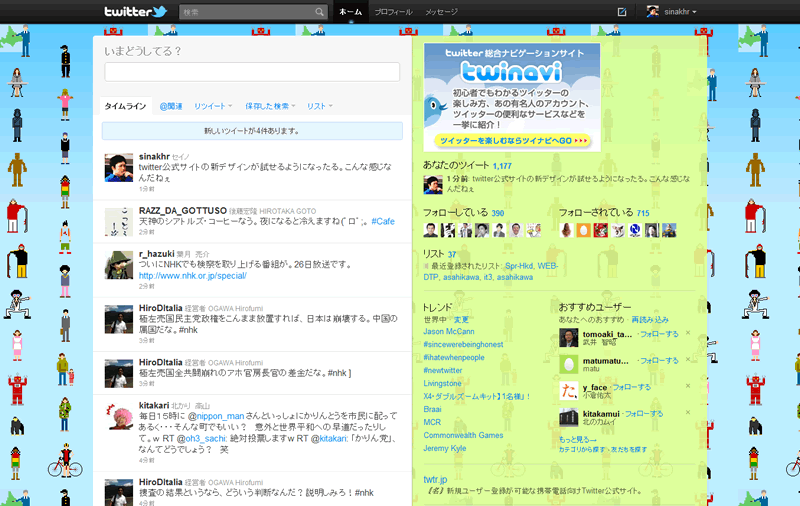
先日ブログで書いていたtwitterの新しいUIデザインが私のアカウント @sinakhr でプレビューできるようになっていたので、早速試してみました。

タイムライン
左にあるTLだけスクロールすると思っていたら、右カラム(黄緑のところ)も一緒にスクロールされます。これは今のUIと一緒ですね。

ツイート詳細
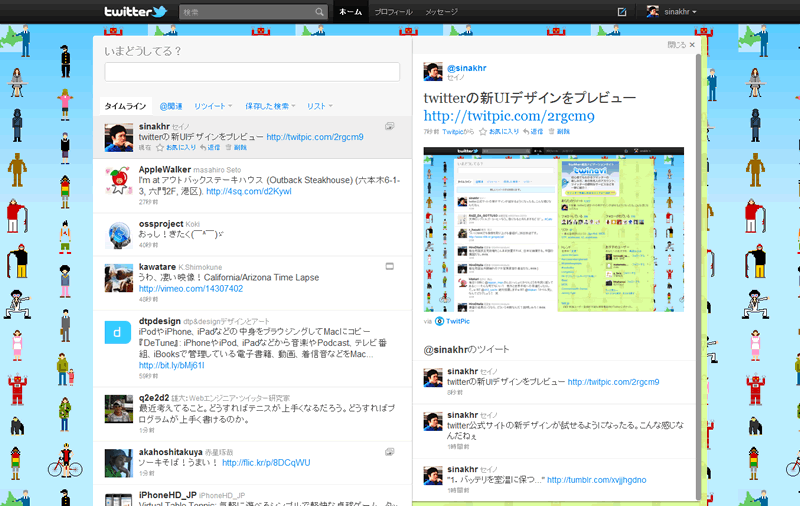
個別のツイートにある ▲ をクリックすると、スライドして個別のツイートが見れます。この時にフォロワーの過去3件のツイートも合わせて表示されています。

twitpicにアップした画像がインラインで表示されています。

@mentionがタブ化

今のUIでは右カラム内にあった「@mention」「リツイート」「リスト」などがタブ化されています。

リツイート画面

リスト画面

ミニプロフィール
フォロワーのアイコンをクリックすると、フォロワー詳細画面がスライド表示されます。

ツイートウインドウ
ページ上部にあるツイートアイコンをクリックすると、ウインドウが表示されます。
プロフィールを見ているところからでもツイートができます。


どうやら「設定」はまだ今のUIデザインのままでした。そのうち設定画面も一新されると思います。

まだプレビューできるアカウントは限定されているようですが、徐々に対象が広がっているようですからリニューアルはもう少しですね。

ちなみに私は @twitter をフォローしているのですが、限定プレビュー対象と関係あるんでしょうかね。

と確実に使い勝手は向上していると思いますが、私はこれからも「Hootsuite」を使うことになると思います。

2010年9月22日

『Six Apart』を買収した『VideoEgg』って?自分なりに調べてみました

このエントリーをブックマークに追加 このエントリーを含むはてなブックマーク Clip to Evernote

Six Apart」を買収した「VideoEgg」って? 一般層のニュースにはなりませんが、WEB業界では『MovableType』の開発会社で有名な『Six Apart』が買収されるというニュースが報じられました。

" 広告ネットワークのVideoEggはブログと広告ネットワークの大手、Six Apartを買収し、Say Mediaという新会社を立ち上げる。正式発表は明日(米国時間9/22)の予定。VideoEggのCEO、Matt SanchezがCEOとして新会社を運営する。Six ApartのCEO、Chris Aldenは辞任する。 "
http://jp.techcrunch.com/archives/20100921video-egg-will-acquire-six-apart-and-rename-itself-say-media/

記事を読んでMovableTypeが引き続きサポートされることに安心したのですが、それよりも『VideoEgg』の方が気になってしまったので自分なりに調べてみました。間違っていたらスミマセン。。

『VideoEgg』とは

VideoEggはエール大学を卒業したデビッド・ラーマン、マット・サンチェス、ケビン・スラデックの3人によって2005年に設立され、Webへの動画アップロードから再生、コンテンツの有料化までをサポートする一貫した動画ソリューションを提供しています。 収益のメインはSNSサイトと提携して動画広告を配信する事業です。

オンライン動画広告とSNS

オンライン動画広告とSNSは相性があっているサービスだとボクも思います。SNSに登録されている情報を解析し、利用者の興味のあるコンテンツを配信することが可能なため必然的にクリック率はあがるとデータでも出ています。

『VideoEgg』の動画広告とは

『VideoEgg』が提供している動画広告はアクセスして時は、ユーザーがマウスをのせるかクリックされるまで他の動画広告と同じように映像が流されているだけです。マウスをのせる、すなわち閲覧者のレスポンスがあった時により詳しい広告が表示される仕組みになっているのです。サンプルは『VideoEgg』TOPにあります。
http://www.videoegg.com/

表示回数による広告料ではなく、レスポンスがあった回数のみ課金される仕組みになっているようです。

と簡単に『VideoEgg』について調べてみましたが、『VideoEgg』も『Six Apart』のどちらも初めはツールの提供から始まった会社なのですが、ソーシャルメディアを絡めるサービスを提供する会社になっていくのですね。

2010年9月15日

twitterが新しいUIデザインを公開

このエントリーをブックマークに追加 このエントリーを含むはてなブックマーク Clip to Evernote


twitterが新しいUIデザインを公開しています。

主な特徴
  • 新しいデザイン
  • 写真、ビデオ、その他の外部コンテンツの表示
  • 関連コンテンツの表示
  • ミニプロフィール
私はhootsuiteやiPhoneアプリからのツイートがメインでした。
twitter.comを利用しないでもサービスが使えることは、twitterの収入源の広告収入が意味をもたないことになっていると思いますので、今回の変更はその対策も兼ねているのかと思います。

見た感じでは使いやすそうなので、今後はtwitter.comからのツイートも増えそうですね。

リリース時期は未定のようですが、プレビュー版を限定ユーザーに公開していき徐々に対象ユーザーを広げていくようです。

YouTubeもアップされています。


関連記事:twitterの新しいUIデザインをプレビューしました